Planejar o caixa dia a dia
Entenda o saldo informado, o menor saldo do período e como agir quando o caixa pode apertar.
A ideia do fluxo de caixa
O Planejamento olha o mês inteiro. O Caixa olha o dia a dia. A diferença parece pequena, mas muda a decisão.
Um mês pode fechar no positivo e, mesmo assim, o saldo ficar negativo no meio do caminho — por exemplo, quando a fatura do cartão vence antes do salário. O fluxo de caixa existe para mostrar esse intervalo: em qual dia o saldo fica mais baixo e se ele chega a ficar negativo.
Ele parte de um saldo que você informa em uma data e aplica os compromissos que já estão no Finanças:
- entradas e gastos com data esperada ou efetiva;
- faturas de cartão no vencimento ou na data de pagamento;
- assinaturas por ciclo.
O resultado é uma agenda de saldos diários, com o menor saldo do período, o primeiro dia negativo e a lista do que precisa de revisão.
O saldo informado é opcional
Você não precisa preencher o saldo para usar o Finanças. Planejamento, Projeções, cartões, assinaturas e relatórios continuam funcionando sem ele.
Sem o saldo informado, o Caixa ainda mostra:
- entradas, saídas e fluxo líquido do horizonte;
- os dias com movimento e os eventos que explicam cada dia;
- as pendências que podem mudar a previsão.
O que falta é a trajetória do saldo: sem um ponto de partida, o app não consegue calcular o fechamento de cada dia, o menor saldo nem o primeiro dia negativo.
Informe o saldo quando a pergunta for “o dinheiro aguenta até a próxima entrada?”. É especialmente útil antes de pagar uma fatura grande, depois de uma movimentação importante ou quando você quer revisar a semana.
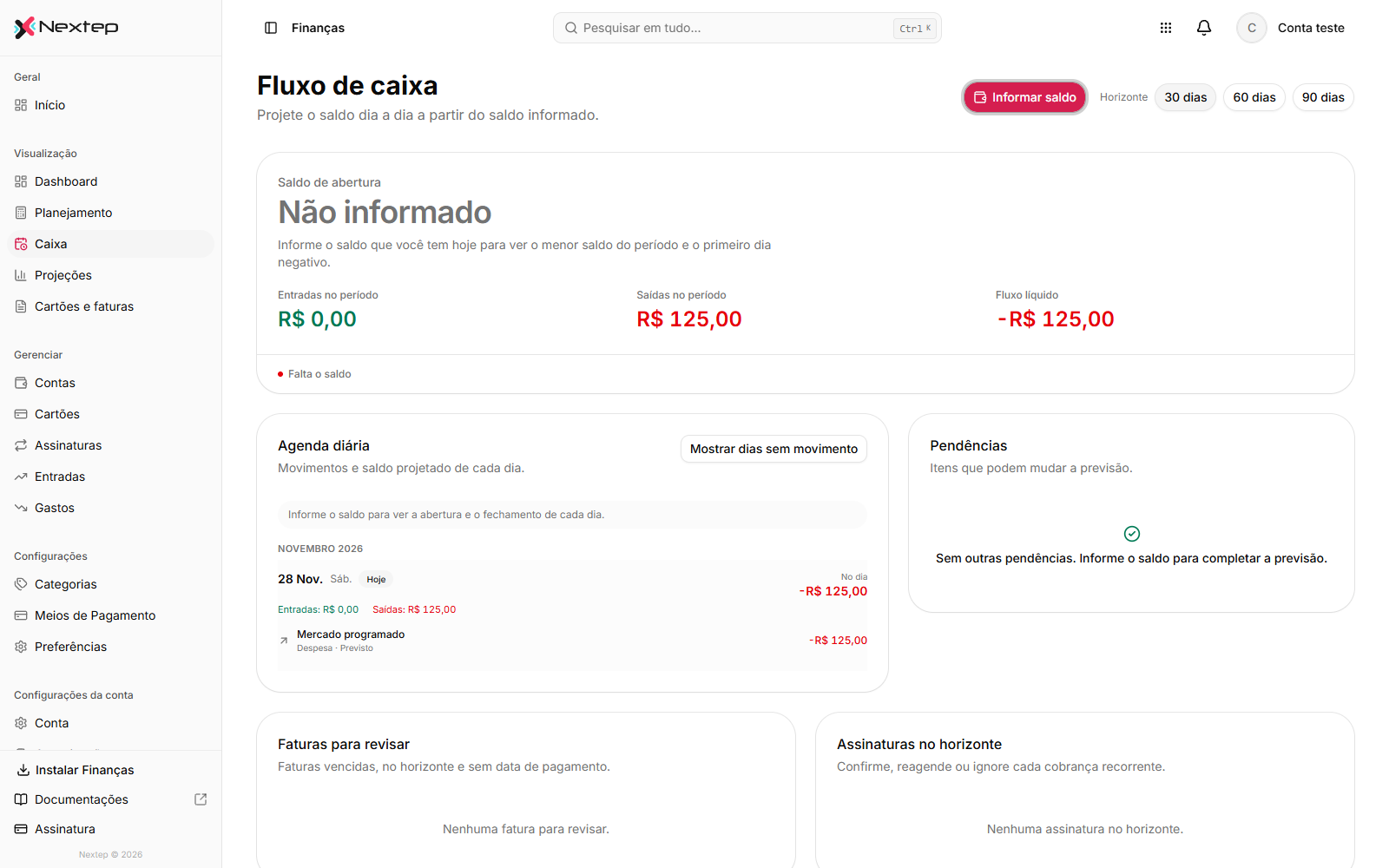
Sem saldo informado, o Caixa mostra os fluxos e as pendências, mas não calcula o saldo diário.
Informar ou atualizar o saldo
Abra Caixa e clique em Informar saldo. Se já houver um saldo salvo, o botão aparece como Atualizar saldo.
Escolha a data do saldo. Ela não pode estar no futuro.
Informe o saldo consolidado que você tem naquela data. O app aceita saldo zero ou negativo.
Se o valor já inclui os movimentos confirmados daquele mesmo dia, ative O saldo já inclui os movimentos confirmados desse dia. Sem essa opção, o app trata o valor como o saldo do início do dia.
Salve e confira o resumo. O saldo mais recente até a data de hoje é usado como ponto de partida.
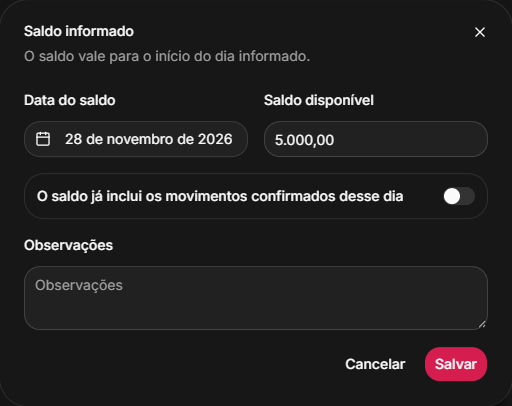
O saldo é consolidado: uma única fotografia do que existe na data, não o saldo separado de cada conta.
Alguns pontos importantes:
- É um saldo consolidado. O Finanças ainda não separa o saldo por conta; a previsão usa o total informado.
- Atualizar no mesmo dia substitui o valor anterior. Não é criado um histórico de saldos do mesmo dia.
- O saldo pode ficar antigo. Quando ele passa do limite de atualização, o app avisa. Uma previsão com saldo antigo pode não refletir o que já aconteceu.
- Movimentos confirmados depois da data do saldo ajustam a abertura. Se você confirmar uma entrada ou saída com data posterior ao saldo informado, ela entra na conta do dia.
Ler o resumo do período
O número principal é o menor saldo do período e a data em que ele acontece. Se o valor estiver negativo, ele aparece em vermelho e a contagem de dias negativos mostra quantos dias ficam abaixo de zero.
Ao lado, você vê:
- Entradas no período: tudo o que deve entrar no horizonte;
- Saídas no período: gastos, faturas e assinaturas que saem do caixa;
- Saldo no fim: o saldo projetado no último dia do horizonte;
- Dias negativos: quantos dias fecham abaixo de zero.
O rodapé mostra a data do saldo de abertura e o estado da previsão. Previsão completa significa que não há pendências conhecidas; Previsão parcial significa que algum dado ainda pode mudar o resultado. Clique no status para ir direto às pendências.
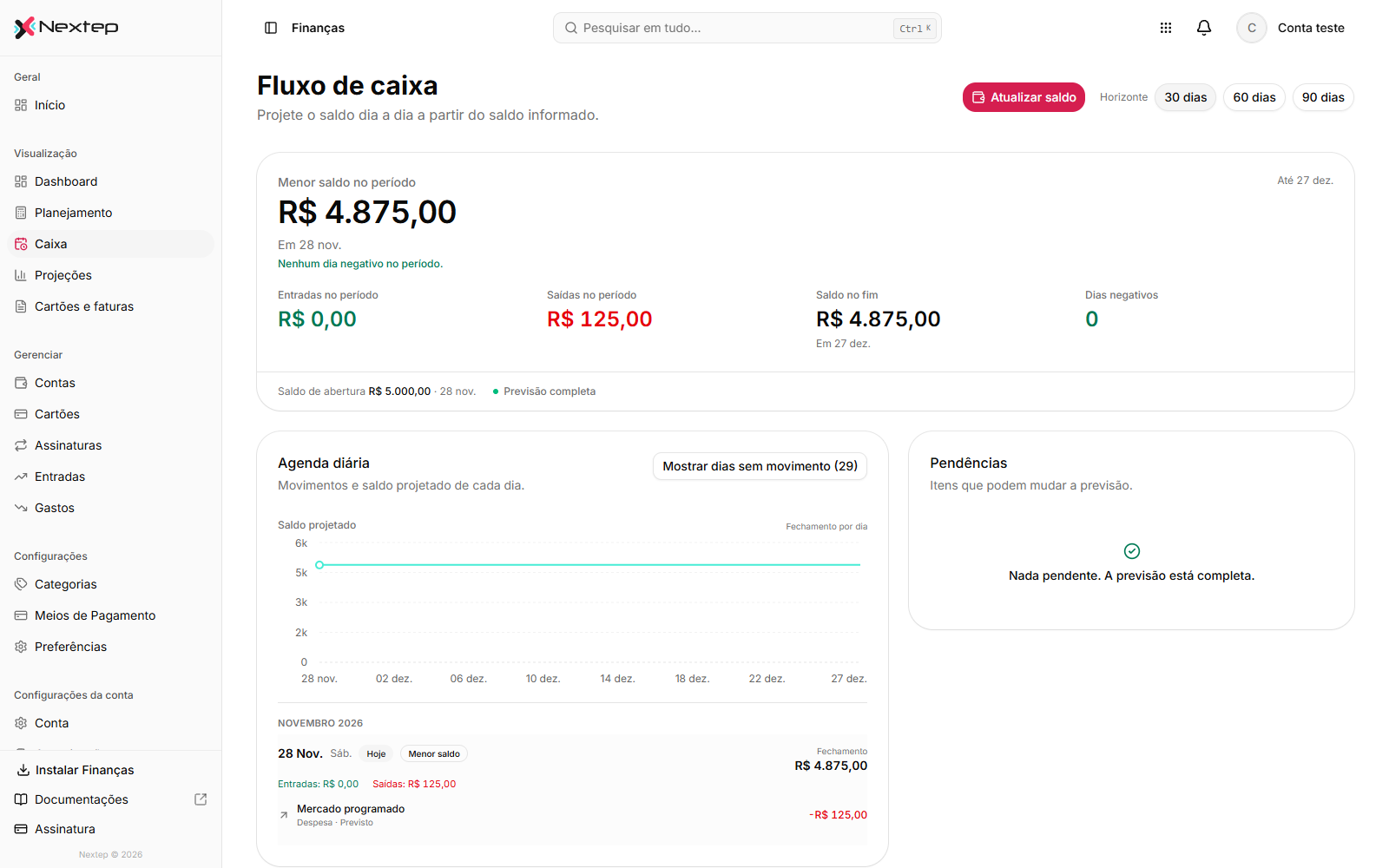
O resumo, o gráfico, a agenda e as pendências formam uma única leitura: primeiro o risco, depois os eventos e o que corrigir.
Gráfico e agenda
O gráfico mostra o saldo de fechamento de cada dia. A linha do zero separa o positivo do negativo; quando o saldo fica abaixo de zero, a área negativa é destacada. O ponto marcado na linha indica o menor saldo.
A agenda organiza os dias por mês e mostra apenas os dias com movimento e o dia de hoje. Use Mostrar dias sem movimento para ver o horizonte completo. Cada dia traz:
- o saldo de fechamento, quando há saldo informado;
- o movimento do dia quando ainda não há saldo;
- as entradas e saídas do dia;
- os eventos que explicam o valor, com o tipo e o estado (previsto, confirmado ou estimado).
As etiquetas Hoje, Menor saldo e Saldo negativo ajudam a localizar os pontos importantes sem ler a lista inteira.
O que entra no cálculo
| Origem | Vira evento de caixa quando | Cuidado |
|---|---|---|
| Entradas e gastos | A data esperada ou efetiva está no horizonte | Itens ignorados no mês não entram; confirme a data efetiva quando possível |
| Faturas de cartão | A fatura está em aberto/fechada (vencimento) ou paga (data de pagamento) | A compra no cartão não é um segundo evento |
| Assinaturas pagas por conta | A ocorrência tem data esperada ou efetiva | Confirmar, reagendar ou ignorar vale para aquele ciclo |
| Assinaturas pagas no cartão | A fatura vinculada representa a cobrança | Se não houver vínculo, o valor entra na estimativa do próximo ciclo |
Resolver pendências
As pendências são dados que podem mudar o resultado. Elas aparecem agrupadas por problema, com um contador e uma ação para o lugar certo:
- Ocorrências vencidas: confirme a data efetiva ou reagende no Planejamento.
- Faturas vencidas: revise o vencimento e a data de pagamento em Faturas para revisar.
- Assinaturas sem fatura: vincule a cobrança à fatura correta em Assinaturas no horizonte.
- Cartão sem vencimento: ajuste as datas do cartão antes de confiar na previsão.
- Sem saldo: use o botão Informar saldo no topo da página.
Quando a previsão está completa, o app mostra Nada pendente. A previsão está completa. Isso significa que os dados conhecidos foram revisados, não que o futuro está garantido.
Uma rotina para manter a previsão útil
Atualize o saldo quando ele mudar de forma relevante ou quando o app indicar que está antigo.
Confirme o que já aconteceu no Planejamento: recebimentos, pagamentos e datas efetivas.
Revise as faturas no Caixa: fechamento, vencimento e data de pagamento. Uma fatura paga sem data continua pendente.
Vincule as assinaturas do cartão às faturas para não somar a mesma cobrança duas vezes.
Cadastre em Gastos o que ainda vai pagar e informe a data prevista. O Caixa usa esse lançamento na agenda.
Olhe o menor saldo e o primeiro dia negativo. Antecipe uma entrada, renegocie uma data ou ajuste o planejamento antes do aperto.
Exemplo prático
Imagine que você informou R$ 1.000 de saldo no dia 1. Duas faturas somando R$ 1.400 vencem no dia 5 e o salário de R$ 2.500 cai no dia 10.
| Dia | O que acontece | Saldo projetado |
|---|---|---|
| 1 | Saldo informado | R$ 1.000 |
| 5 | Faturas de R$ 1.400 | -R$ 400 |
| 10 | Salário de R$ 2.500 | R$ 2.100 |
O mês termina positivo, mas o caixa fica negativo por alguns dias. O Planejamento mensal mostraria o total do mês; o Caixa mostra o intervalo e permite agir antes: antecipar uma entrada, negociar a data da fatura ou manter uma reserva para esse período.
O que o fluxo de caixa não é
- Não é um extrato. O app não importa transações e não confirma o que aconteceu no banco.
- Não é uma garantia. A previsão depende dos valores, datas e confirmações cadastradas.
- Não é um saldo por conta. O saldo informado é consolidado; a composição por conta ainda não faz parte desta versão.
- Não substitui a revisão das faturas. O total manual da fatura e as datas de caixa precisam ser conferidos.
Relação com as outras telas
| Tela | Papel no fluxo de caixa |
|---|---|
| Planejamento | Ajusta o mês, confirma recebimentos e pagamentos e revisa o total das faturas |
| Caixa | Mostra o efeito diário, revisa datas de fatura e ocorrências e calcula o menor saldo |
| Projeções | Olha vários meses com totais mensais; não substitui a leitura diária |
| Cartões e assinaturas | Mantêm os cadastros que alimentam as faturas e as ocorrências |
Para continuar, veja como revisar o planejamento, consultar projeções e entender cartões e assinaturas.