Agenda e atendimentos
Reserve horários e acompanhe cada etapa sem confundir conclusão com pagamento.
Consultar a agenda
Use Calendário ou Lista do dia. No calendário, alterne Dia, Semana e Mês; navegue pelos períodos ou escolha Hoje. Os períodos bloqueados aparecem junto da programação operacional.
Realizar um agendamento manual
Na Agenda, escolha Realizar agendamento.
Informe a data e o horário.
Selecione um cliente cadastrado ou informe nome e telefone manualmente.
Escolha os serviços e revise as observações.
Marque a autorização de WhatsApp somente se o cliente a forneceu.
Confirme o agendamento e confira o registro na agenda.
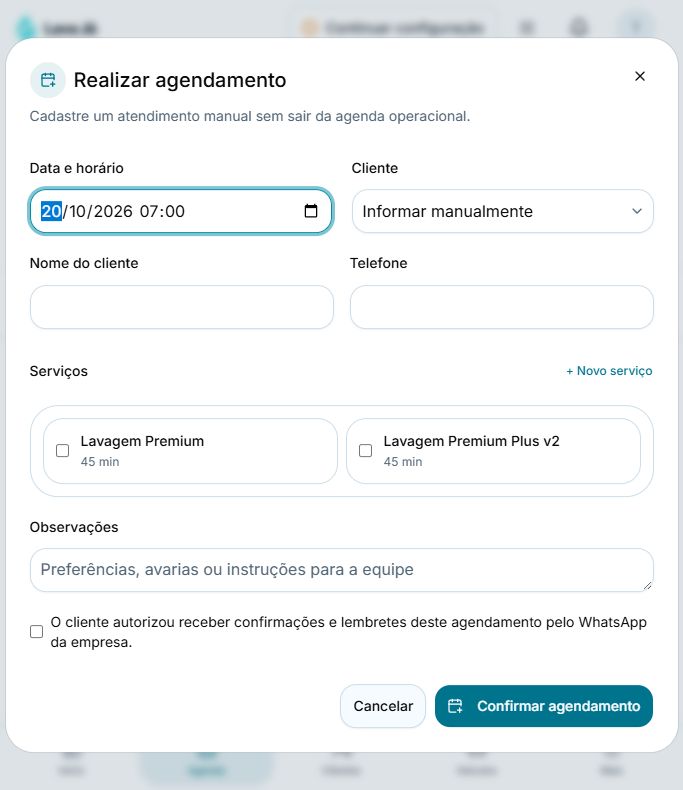
Formulário aberto na conta de teste, sem criar um agendamento.
Atualizar a etapa do atendimento
- Agendado
Reserva criada. As ações incluem Check-in, No-show e Cancelar.
- Check-in
Cliente recebido. Use Iniciar atendimento quando começar o serviço.
- Em atendimento
Serviço em execução. Use Concluir ao terminar.
- Concluído
Etapa operacional encerrada; confira o recebimento separadamente.
- No-show
Indica que o cliente não compareceu.
- Cancelado
Atendimento cancelado com o motivo informado.
Bloquear um período
Use Bloquear período para reservar um intervalo em que a unidade não deve receber novos agendamentos. Revise início, fim e motivo antes de salvar.
Encontrar um atendimento
Em Atendimentos, filtre o período, a origem, a situação operacional e o recebimento. A origem distingue Registro direto de Agendamento. O filtro de recebimento distingue não recebido, parcialmente recebido e recebido.